


1.ネットプリントサイトを開く
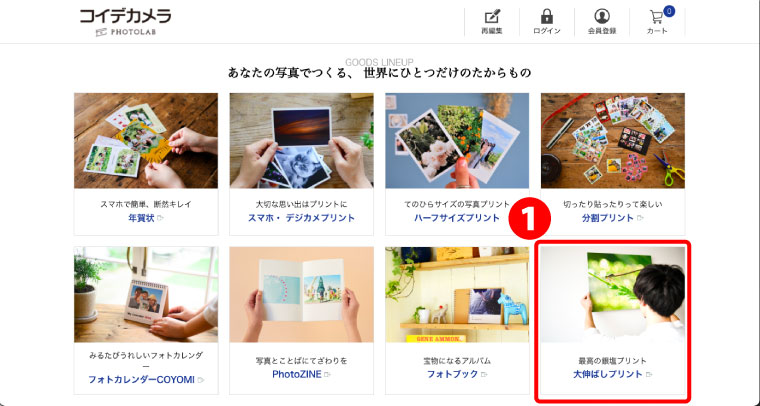
❶コイデカメラ ネットプリントサイトを開き、大伸ばしプリントを開く。
2.サービスの選択
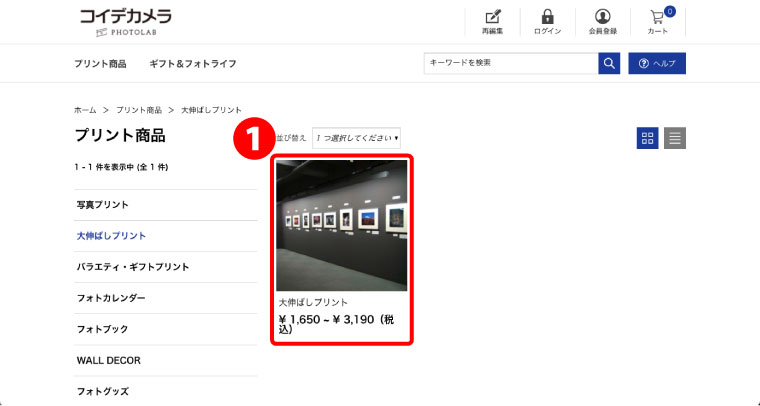
❶大伸ばしプリントを選択し、
次ページの「作成する」を選択する。
3.プリントサイズの選択
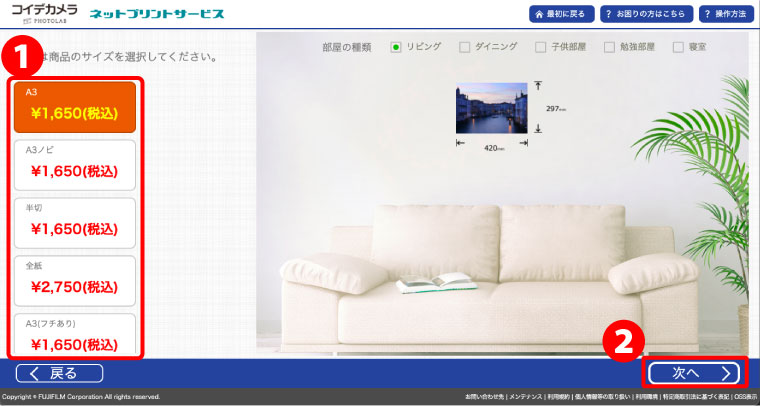
❶プリントサイズを選択し、❷「次へ」をクリック。
※「部屋の種類」を選択することで、ご自宅で飾られた時のイメージを把握できます。
4.画像の読み込み
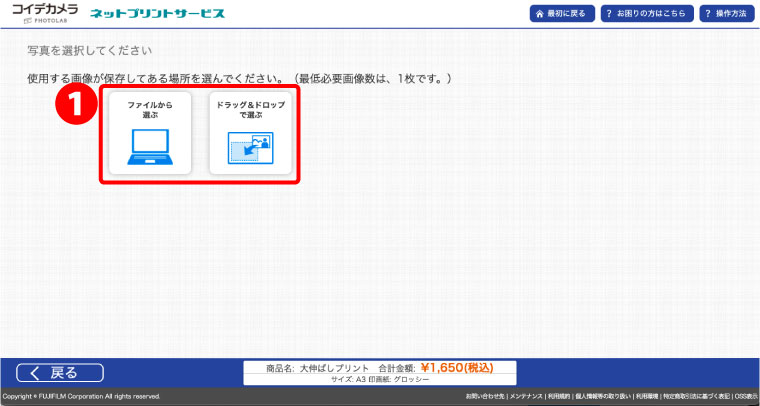
❶「ファイルから選ぶ」か、「ドラッグ&ドロップで選ぶ」を選択。
5.画像の選択(ファイルから選ぶの場合)
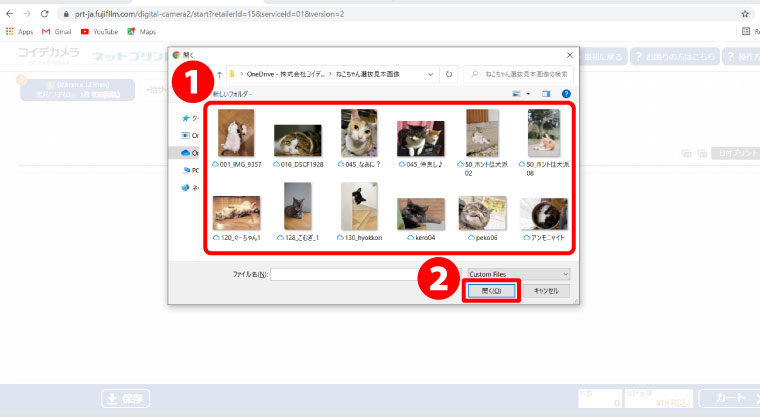
❶「画像読み込み」を選択した場合は、
パソコンのハードディスクなどに入っている画像を選択
❷「開く」ボタンをクリックしてください。
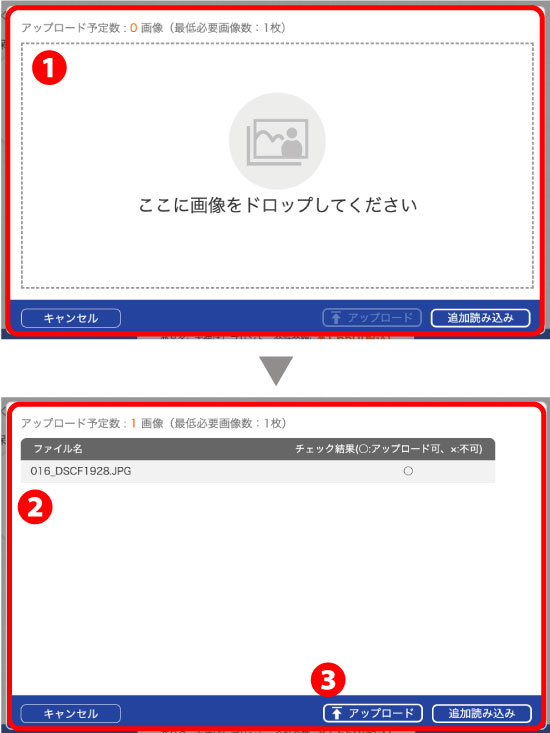
❶「ここに画像をドロップしてください」に画像をドロップする。
❷読み込んだ画像はここに表示される。
❸問題なければ、「アップロード」をクリックする。
6. 画像の確認・編集
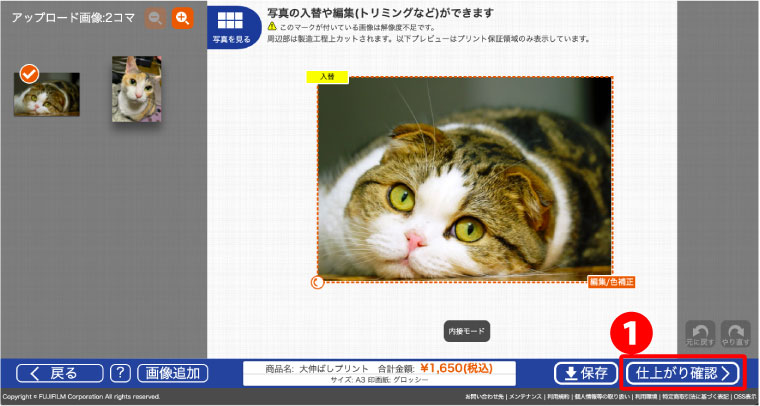
画像をクリック、入れ替えボタンなどで、プリントする画像を選択、❶「仕上がり確認」をクリックする。
「画像追加」を選択し、再度アップロードすると、画面左に追加した画像が表示される。
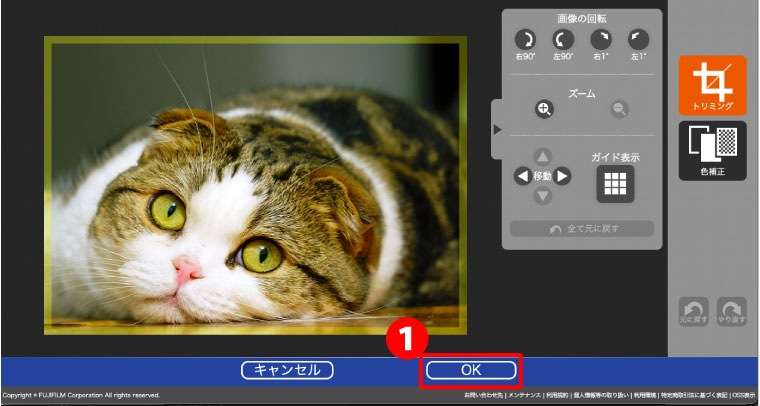
トリミング:
画像を拡大、回転することができます。
色補正:
自動補正の有無、明るさを調整できます。
調整が完了したら、❶「OK」をクリック。
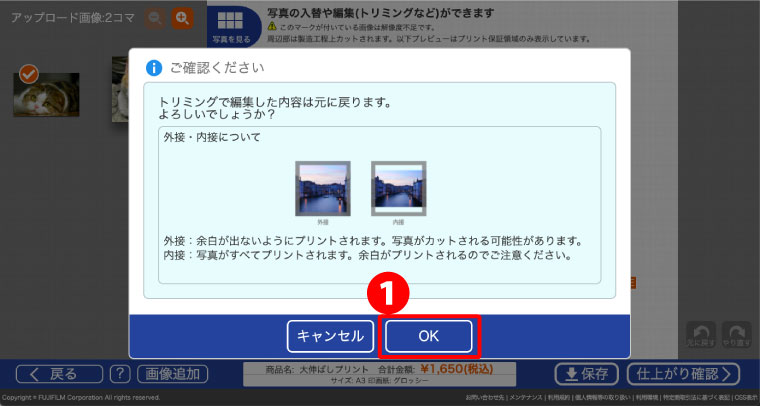
外接:
写真サイズの比率に合わせて、余白が出ないようにプリントします。写真の一部がカットされる可能性があります。
内接:
写真が全てプリントされます。写真サイズの比率に合わせて余白が出る場合があります。
確認後、❶「OK」をクリックします。
9. 印画紙を選択
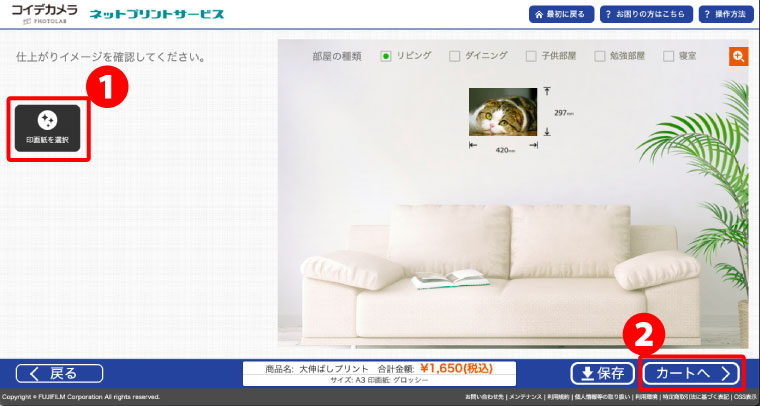
❶「印画紙を選択」をクリック。
- グロッシー:
標準的な光沢プリント - クリスタル(+440円税込):
光の反射率が高い超光沢クリスタルペーパー - ラスター(+440円税込):
半光沢で落ち着いたマット調のプリント
仕上がりイメージを確認後、❷「カートへ」をクリック。
※部屋の種類を選択することにより、イメージを変更できます。
10. カート内容の確認
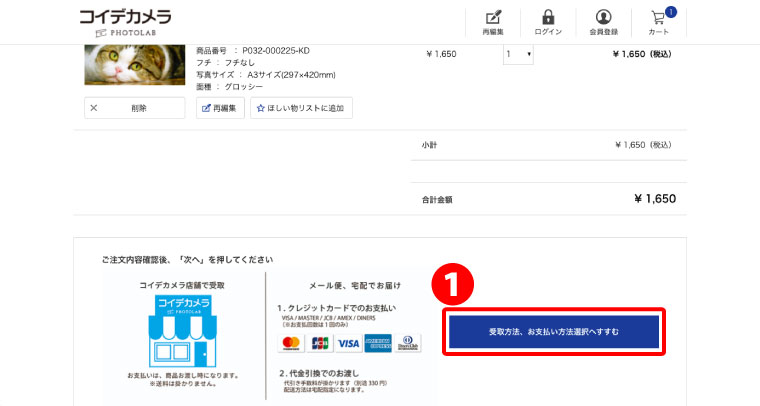
カートの内容を確認後、❶「受け取り方法、お支払い方法選択へすすむ」をクリック。
11. ログイン
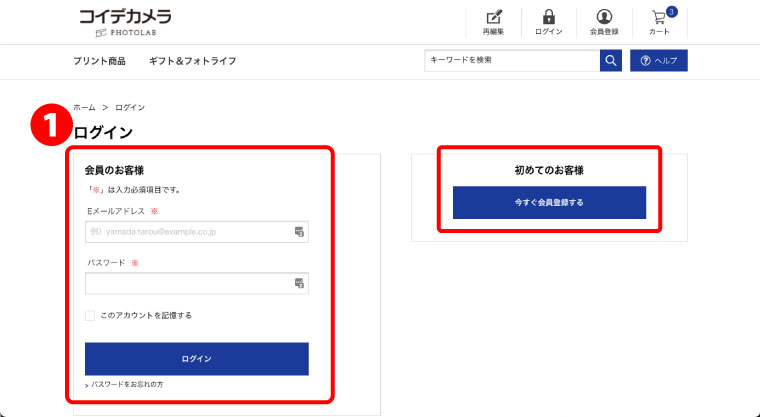
❶ ネットプリントサービス会員のお客様は、こちらでログインしてください。
初めてのお客様は、右の「今すぐ会員登録する」から新しく会員のご登録をお願いします。
11. 配送方法の選択
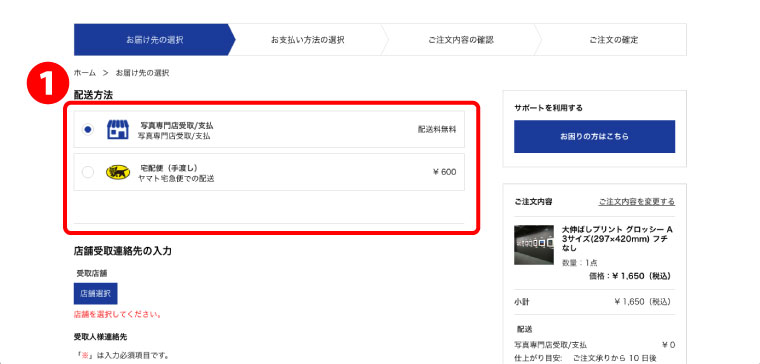
❶「店舗での受け取り」か、「宅急便(ご自宅への配送)」をお選びください。
12. 受取店舗の確認(店舗での受け取りの場合)
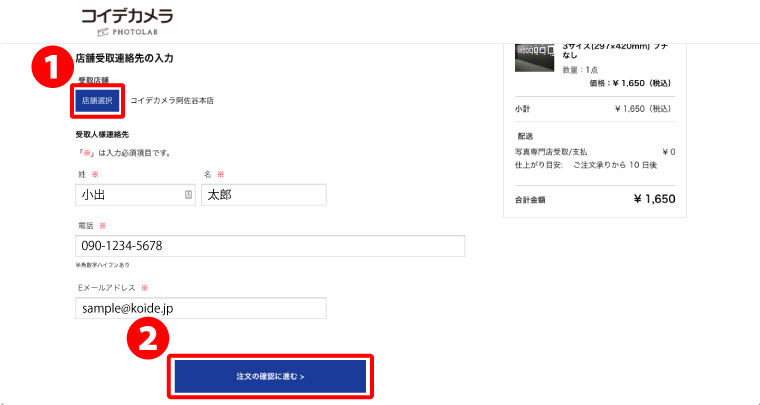
❶「受取店舗」をクリックし、写真をお受け取りになる店舗を選択してください。
❷「注文の確認にすすむ」を選択
1. 受取店舗の選択
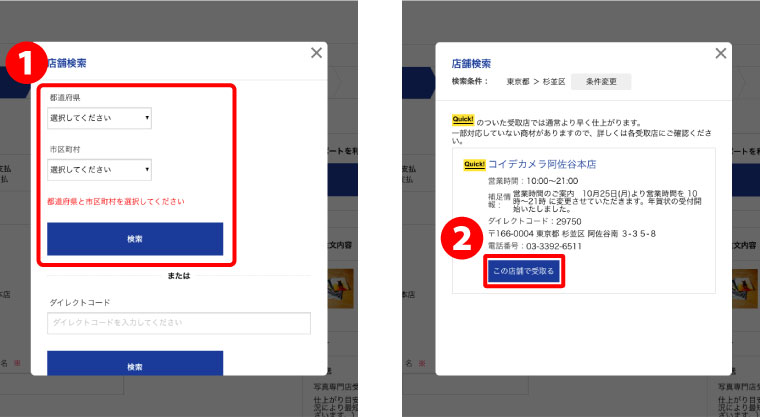
❶「都道府県」、「市区町村」を選択後、「検索」をクリック。
表示された店舗でお間違いがなければ、❷「この店舗で受取る」をクリック。
1. 配送方法の選択
❶「宅急便(手渡し)」をお選びください。
ページ下部にある「次へすすむ」をクリック。
2. お支払い方法の入力
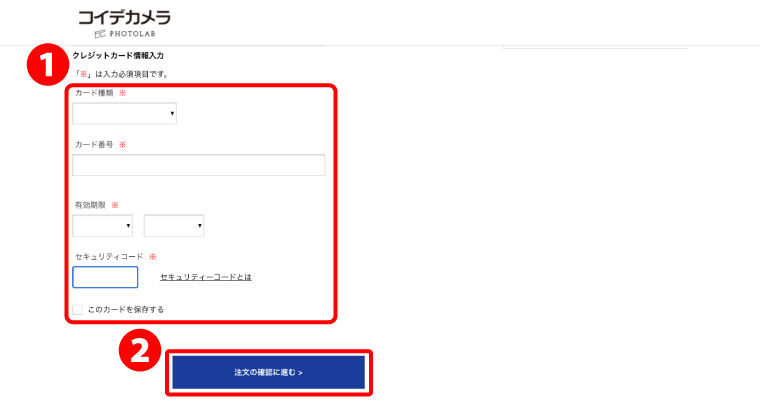
❶ クレジットカード情報を入力
❷「注文の確認に進む」をクリック
12. ご注文内容の確認
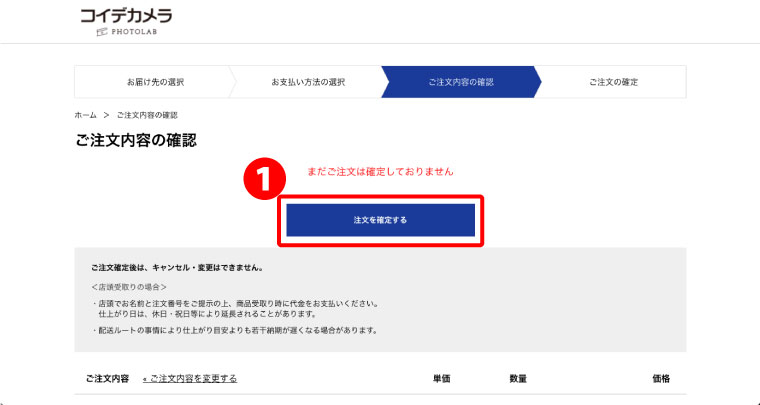
ご注文の内容に問題なければ、❶「注文を確定する」をクリック。
「ご注文いただきありがとうございました」の画面になり、ご注文の確認メールがご登録いただいたメールアドレスに送信されます。